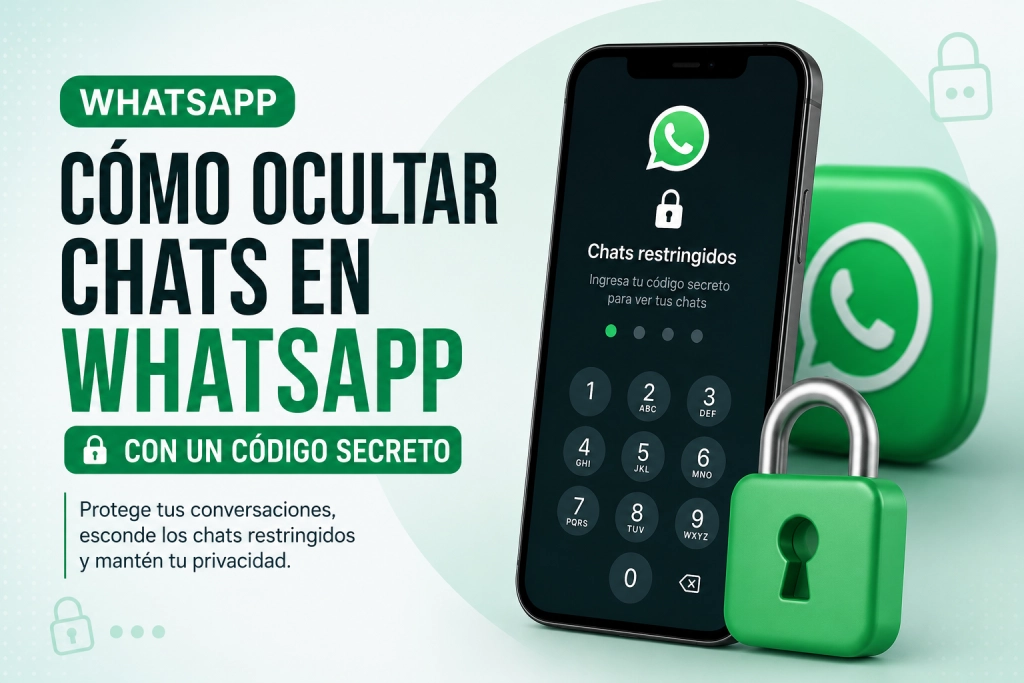
WhatsApp permite ocultar conversaciones con un código secreto, separarlas del resto de chats y evitar que la carpeta donde se guardan aparezca a simple vista. Esta función ofrece más privacidad que archivar una conversación, ya que exige autenticación para poder abrirla.
Puedes proteger chats individuales y grupos mediante la huella digital, Face ID, el código de desbloqueo del teléfono o una contraseña específica de WhatsApp. En esta guía te explicamos cómo hacerlo, dónde encontrar después las conversaciones ocultas y qué debes tener en cuenta si olvidas el código.
Resumen rápido
Mantén pulsada la conversación y selecciona Restringir chat o Bloquear chat. Después abre la carpeta de chats restringidos, crea un código secreto y activa la opción para ocultarla. Para volver a encontrarla, escribe el código exacto en la barra de búsqueda de WhatsApp.
Qué significa restringir un chat de WhatsApp
Restringir un chat significa trasladar una conversación individual o grupal a una carpeta protegida dentro de WhatsApp. El chat deja de aparecer junto al resto de conversaciones y para abrirlo es necesario confirmar la identidad.
Dependiendo del teléfono y de la configuración elegida, WhatsApp puede solicitar:
- La huella digital.
- Face ID o reconocimiento facial.
- Touch ID.
- El PIN, patrón o contraseña del dispositivo.
- Un código secreto creado específicamente para los chats restringidos.
Además, las notificaciones de estas conversaciones muestran menos información. De este modo, el nombre del contacto y el contenido del mensaje no quedan expuestos de la misma forma en la pantalla del teléfono.
Restringir un chat no bloquea al contacto
La otra persona puede seguir enviando mensajes y realizando llamadas. Esta función solo protege la conversación dentro de tus dispositivos.
Diferencias entre restringir, archivar y silenciar
Aunque estas opciones pueden hacer que una conversación resulte menos visible, no ofrecen el mismo nivel de privacidad.
| Función | Qué hace | Autenticación | Privacidad |
|---|---|---|---|
| Restringir | Guarda la conversación en una carpeta protegida que también puede ocultarse. | Sí | Alta |
| Archivar | Retira el chat de la lista principal, pero sigue accesible desde Archivados. | No | Baja |
| Silenciar | Desactiva el sonido o determinados avisos de la conversación. | No | Muy baja |
| Bloquear contacto | Impide que esa persona te escriba o te llame. | No procede | No oculta el historial |
Archivar una conversación puede servir para ordenar la aplicación, pero no impide que otra persona con acceso al teléfono pueda abrirla. Para añadir una barrera de seguridad real debes utilizar el bloqueo o restricción de chats.
Qué necesitas antes de ocultar una conversación
Antes de comenzar, comprueba que cumples estos requisitos:
- Tener WhatsApp actualizado desde Google Play o App Store.
- Disponer de un sistema de bloqueo de pantalla activo.
- Tener configurada la huella, Face ID, Touch ID, un PIN, un patrón o una contraseña.
- Poder autenticarte correctamente en el teléfono.
Si el dispositivo no tiene ningún método de bloqueo, WhatsApp puede pedirte que lo configures antes de proteger una conversación.
Cómo ocultar un chat de WhatsApp en Android
En la mayoría de móviles Android puedes restringir una conversación directamente desde la lista de chats:
- Abre WhatsApp y localiza la conversación que quieres proteger.
- Mantén pulsado el chat hasta que quede seleccionado.
- Toca el menú de tres puntos situado en la parte superior.
- Selecciona Restringir chat, Bloquear chat o una opción con un nombre similar.
- Confirma la acción con la huella, el reconocimiento facial o el código del teléfono.
También puedes abrir la conversación, tocar el nombre del contacto o del grupo y buscar la opción de bloqueo dentro de la información del chat.
El nombre y la posición de la función pueden variar ligeramente según la versión de WhatsApp, el fabricante del teléfono y el idioma configurado.
Cómo ocultar un chat de WhatsApp en iPhone
El procedimiento en iPhone es similar:
- Abre WhatsApp y entra en la lista de conversaciones.
- Localiza el chat individual o el grupo que quieres proteger.
- Mantén pulsada la conversación para abrir sus opciones.
- Selecciona la función para bloquear o restringir el chat.
- Confirma la acción mediante Face ID, Touch ID o el código del iPhone.
Otra posibilidad es abrir la conversación, tocar el nombre del contacto o del grupo y activar el bloqueo desde la información del chat.
Cómo crear un código secreto diferente al del teléfono
Al proteger el primer chat, WhatsApp utiliza normalmente la autenticación del dispositivo. Después puedes crear una contraseña diferente para abrir los chats restringidos.
- Abre WhatsApp y sitúate en la lista principal de conversaciones.
- Desliza lentamente hacia abajo hasta que aparezca Chats restringidos o Chats bloqueados.
- Abre la carpeta y confirma tu identidad.
- Entra en los ajustes de los chats restringidos.
- Selecciona Código secreto.
- Escribe una clave diferente de la utilizada para desbloquear el teléfono.
- Introduce de nuevo el código para confirmarlo.
No utilices una contraseña fácil de adivinar
Evita tu nombre, fecha de nacimiento, número de teléfono o el mismo PIN que protege el móvil. Tampoco conviene guardar el código en una nota visible.
Cómo ocultar también la carpeta de chats restringidos
Proteger las conversaciones no significa necesariamente que la carpeta desaparezca de la aplicación. Si quieres que tampoco aparezca al deslizar la lista de chats, debes ocultarla desde sus ajustes.
- Entra en la carpeta de chats restringidos.
- Abre los ajustes de esa carpeta.
- Crea un código secreto si todavía no lo has configurado.
- Activa la opción Ocultar chats restringidos o equivalente.
La carpeta dejará de estar visible en la lista principal. Para mostrarla temporalmente tendrás que escribir el código secreto en el buscador.
Cómo encontrar los chats ocultos después
La forma de entrar dependerá de si la carpeta continúa visible o la has ocultado por completo.
Cuando la carpeta sigue visible
Abre WhatsApp, desliza lentamente hacia abajo en la lista principal y toca la carpeta de chats restringidos. Después confirma tu identidad.
Cuando la carpeta está completamente oculta
- Abre WhatsApp.
- Toca la barra de búsqueda situada sobre la lista de chats.
- Escribe exactamente el código secreto.
- Espera a que aparezca la carpeta protegida.
- Ábrela y selecciona la conversación.
El código secreto se escribe en el buscador
No debes introducirlo en la pantalla de desbloqueo del teléfono. Cuando la carpeta está oculta, la contraseña se escribe directamente en la barra de búsqueda de WhatsApp.
Cómo quitar la restricción de un chat
Puedes devolver una conversación a la lista principal sin borrar su historial:
- Entra en la carpeta de chats restringidos.
- Abre la conversación que quieres recuperar.
- Toca el nombre del contacto o del grupo.
- Accede a la opción de bloqueo o restricción.
- Desactívala y confirma tu identidad.
El chat volverá a aparecer junto al resto de conversaciones con sus mensajes, imágenes, documentos y archivos.
Cómo volver a mostrar la carpeta oculta
Escribe el código secreto en el buscador para abrir la carpeta. Después entra en sus ajustes y desactiva la opción para ocultar los chats restringidos.
A partir de ese momento, la carpeta volverá a aparecer cuando deslices hacia abajo en la lista principal.
Qué hacer si olvidas el código secreto
Si no recuerdas la contraseña, revisa primero si la has guardado en un gestor seguro. Evita probar combinaciones indiscriminadamente o utilizar opciones de borrado sin conocer sus consecuencias.
WhatsApp permite restablecer la configuración de los chats restringidos desde los ajustes de privacidad. Dependiendo de la versión, puede aparecer una opción similar a Desbloquear y vaciar los chats restringidos.
Ajustes > Privacidad > Bloqueo o restricción de chats
Cuidado antes de vaciar las conversaciones
Esta opción puede eliminar del dispositivo los mensajes y archivos multimedia almacenados en los chats protegidos. Comprueba antes si dispones de una copia de seguridad válida.
¿Funciona también en WhatsApp Web y ordenador?
Las versiones compatibles de WhatsApp Web y la aplicación de escritorio permiten acceder a los chats restringidos mediante el código secreto. Para ello debes haber creado previamente esa contraseña desde Android o iPhone.
Si la función no aparece en el ordenador:
- Actualiza WhatsApp en el teléfono.
- Actualiza o vuelve a cargar WhatsApp Web.
- Comprueba que el ordenador sigue vinculado correctamente.
- Crea primero el código secreto desde el móvil principal.
Qué protege realmente el código secreto
El código secreto añade una capa útil de privacidad, pero no sustituye el resto de medidas de seguridad de la cuenta.
| Sí protege | No sustituye |
|---|---|
| El acceso local a conversaciones concretas. | El bloqueo general del teléfono. |
| La visibilidad de la carpeta protegida. | La verificación en dos pasos. |
| Los detalles mostrados en las notificaciones. | La revisión de dispositivos vinculados. |
| La apertura de chats seleccionados. | La protección de las copias de seguridad. |
Tampoco debes confundir el código secreto con el PIN de verificación en dos pasos, el código de registro recibido por SMS o la contraseña utilizada para proteger una copia de seguridad.
Cómo proteger mejor tus conversaciones
Para mejorar la seguridad general de WhatsApp, aplica también estas recomendaciones:
- Activa el bloqueo completo de WhatsApp mediante huella o reconocimiento facial.
- Utiliza un PIN o contraseña segura para bloquear el teléfono.
- Activa la verificación en dos pasos de la cuenta.
- Revisa periódicamente los dispositivos vinculados.
- Cierra cualquier sesión que no reconozcas.
- No compartas con nadie códigos recibidos por SMS.
- Oculta las vistas previas de mensajes en la pantalla bloqueada.
- Protege también la copia de seguridad de tus conversaciones.
Puedes ampliar estas recomendaciones en nuestra guía sobre
cómo proteger tu privacidad en redes sociales
.
También conviene conocer los principales
peligros de Internet y cómo prevenirlos
.
Problemas frecuentes al ocultar chats de WhatsApp
| Problema | Posible causa | Solución |
|---|---|---|
| No aparece la opción de restringir | WhatsApp está desactualizado o no hay un bloqueo configurado. | Actualiza la aplicación y activa un método de autenticación. |
| No encuentro la carpeta | La carpeta puede estar completamente oculta. | Escribe el código secreto en el buscador. |
| No puedo crear el código | Todavía no existe ningún chat restringido. | Protege primero una conversación. |
| Siguen apareciendo avisos | La notificación puede mostrarse sin revelar el contenido. | Revisa también las notificaciones del teléfono. |
| No funciona en el ordenador | El código no se creó en el móvil o la sesión está desactualizada. | Configúralo desde el teléfono y actualiza WhatsApp Web. |
Preguntas frecuentes sobre los chats ocultos
¿La otra persona sabe que he restringido su chat?
WhatsApp no muestra al contacto un aviso específico indicando que has protegido la conversación. La función afecta a la forma en la que el chat se muestra en tus dispositivos.
¿Puedo ocultar un grupo de WhatsApp?
Sí. Puedes aplicar el bloqueo tanto a conversaciones individuales como a grupos.
¿Los mensajes siguen llegando si el chat está oculto?
Sí. Restringir una conversación no bloquea al contacto ni detiene la recepción de mensajes.
¿Puedo usar un código diferente al del teléfono?
Sí. El código secreto puede ser distinto del PIN o contraseña utilizados para desbloquear el dispositivo.
¿Dónde se escribe el código secreto?
Cuando la carpeta está oculta, debes escribirlo directamente en la barra de búsqueda de WhatsApp.
¿Archivar una conversación también la protege?
No. Los chats archivados pueden abrirse sin autenticación adicional desde la carpeta Archivados.
¿Se borran los mensajes al quitar la restricción?
No deberían borrarse al desactivar el bloqueo normalmente. El riesgo aparece al utilizar la opción para vaciar los chats tras olvidar el código.
¿El código secreto sustituye a la verificación en dos pasos?
No. El código secreto protege conversaciones concretas, mientras que la verificación en dos pasos ayuda a proteger el registro de la cuenta.
Conclusión
Ocultar chats de WhatsApp con un código secreto proporciona más privacidad que archivarlos. Permite separar determinadas conversaciones, protegerlas mediante autenticación y ocultar incluso la carpeta donde están almacenadas.
Esta función debe combinarse con un buen bloqueo de pantalla, la verificación en dos pasos, la revisión de dispositivos vinculados y la protección de las copias de seguridad.
Recuerda bien el código secreto. El procedimiento disponible cuando se pierde puede obligarte a vaciar las conversaciones protegidas y poner en riesgo los mensajes que no estén incluidos en una copia recuperable.