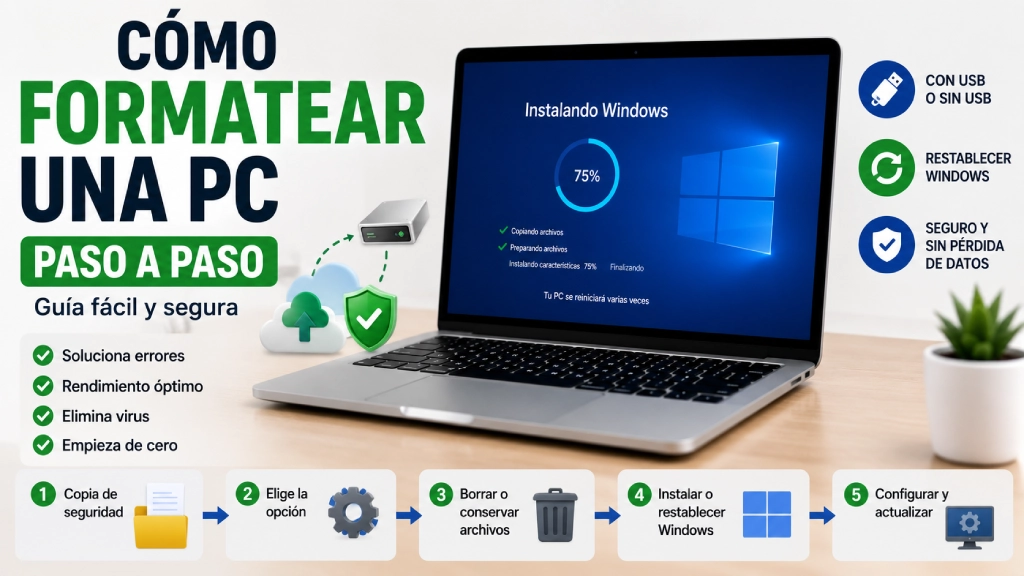
Formatear una PC puede ayudarte a solucionar errores, eliminar archivos acumulados, preparar un equipo para venderlo, borrar virus persistentes o dejar Windows funcionando como nuevo. Pero antes de hacerlo conviene saber qué opción elegir, porque no es lo mismo restablecer Windows conservando tus archivos que borrar todo e instalar el sistema desde cero.
En esta guía aprenderás cómo formatear una PC paso a paso en Windows 10 y Windows 11, qué hacer antes de empezar, cómo restablecer el equipo de fábrica, cómo usar un USB de instalación y qué errores evitar para no perder información importante.
Resumen rápido
Para formatear una PC, haz primero una copia de seguridad de tus archivos, comprueba que tienes tus contraseñas y licencias, y elige entre restablecer Windows desde la configuración o reinstalarlo con un USB. Si quieres conservar documentos, usa “Conservar mis archivos”. Si quieres vender el equipo o empezar de cero, usa “Quitar todo”.
Qué significa formatear una PC
Formatear una PC significa borrar total o parcialmente la información del sistema y preparar el equipo para empezar de nuevo. En la práctica, muchas personas usan la palabra “formatear” para referirse a varias acciones distintas: restablecer Windows, reinstalar el sistema operativo, borrar todos los archivos o dejar el ordenador como venía de fábrica.
Por eso, antes de tocar nada, conviene distinguir entre estas opciones:
| Opción | Qué hace | Cuándo conviene |
|---|---|---|
| Restablecer Windows | Reinstala Windows desde la configuración del sistema. | Cuando el PC funciona mal pero todavía puedes entrar a Windows. |
| Conservar mis archivos | Reinstala Windows manteniendo documentos personales. | Si quieres arreglar el sistema sin borrar tus archivos principales. |
| Quitar todo | Borra archivos, aplicaciones y configuración. | Si quieres empezar de cero o preparar el PC para otra persona. |
| Instalación limpia con USB | Instala Windows desde un medio externo. | Si Windows no arranca, quieres borrar particiones o hacer una instalación completa. |
Antes de formatear: lo más importante
Antes de formatear tu PC, dedica unos minutos a guardar todo lo importante. Muchas pérdidas de datos ocurren por empezar el proceso demasiado rápido.
Revisa esta lista antes de continuar:
- Haz copia de seguridad de documentos, fotos, vídeos y archivos importantes.
- Guarda archivos del Escritorio, Descargas y Documentos.
- Exporta marcadores del navegador si los necesitas.
- Apunta contraseñas importantes o asegúrate de tener acceso a tu gestor de contraseñas.
- Guarda licencias de programas de pago.
- Comprueba que sabes la contraseña de tu cuenta de Microsoft o cuenta local.
- Ten a mano el cargador si es un portátil.
- Desconecta discos externos que no quieras borrar.
Si tienes dudas sobre si un archivo es importante, cópialo. Es mejor guardar de más que perder algo que luego no puedas recuperar.
¿Formatear borra todo?
Depende de la opción que elijas. Si seleccionas una opción para conservar archivos, Windows puede mantener documentos personales, aunque eliminará aplicaciones instaladas y muchos ajustes. Si eliges quitar todo, se borrarán tus archivos, aplicaciones y configuración.
La opción más segura para limpiar completamente el equipo es “Quitar todo”, especialmente si vas a vender, regalar o entregar la PC a otra persona.
En cambio, si solo quieres reparar errores de Windows y seguir usando el equipo, puede interesarte empezar con “Conservar mis archivos”.
Cómo formatear una PC con Windows 11
Si tu ordenador tiene Windows 11 y todavía puedes entrar al sistema, puedes restablecerlo desde la configuración.
- Abre el menú Inicio.
- Entra en Configuración.
- Ve a Sistema.
- Entra en Recuperación.
- Busca la opción Restablecer este PC.
- Pulsa en Restablecer PC.
- Elige entre Conservar mis archivos o Quitar todo.
- Selecciona descarga en la nube o reinstalación local.
- Revisa el resumen y confirma el proceso.
Durante el proceso, el equipo puede reiniciarse varias veces. No lo apagues manualmente y, si es un portátil, mantenlo conectado a la corriente.
Cómo formatear una PC con Windows 10
En Windows 10 el proceso es muy parecido, aunque algunas rutas cambian ligeramente.
- Abre el menú Inicio.
- Entra en Configuración.
- Ve a Actualización y seguridad.
- Selecciona Recuperación.
- En Restablecer este PC, pulsa en Comenzar.
- Elige si quieres conservar tus archivos o quitar todo.
- Selecciona el tipo de reinstalación.
- Sigue las instrucciones en pantalla.
Si el equipo está muy lento, tiene muchos errores o lleva años sin una limpieza profunda, quitar todo puede ser la opción más efectiva. Pero recuerda hacer copia de seguridad antes.
Conservar mis archivos o quitar todo: qué elegir
Esta es una de las decisiones más importantes al formatear una PC. Elegir mal puede hacer que pierdas información o que el problema no se solucione del todo.
| Opción | Qué conserva | Qué elimina | Recomendado si… |
|---|---|---|---|
| Conservar mis archivos | Documentos personales. | Aplicaciones, programas y ajustes. | Quieres reparar Windows sin borrar tus archivos principales. |
| Quitar todo | Nada o casi nada. | Archivos, apps, usuarios y configuración. | Quieres empezar de cero o entregar el equipo a otra persona. |
Si vas a vender o regalar el ordenador, elige Quitar todo. Si solo quieres mejorar el funcionamiento sin perder tus documentos, puedes probar primero con Conservar mis archivos.
Descarga en la nube o reinstalación local
Al restablecer Windows, puede aparecer la opción de elegir entre descarga en la nube o reinstalación local.
| Opción | Qué hace | Ventaja | Inconveniente |
|---|---|---|---|
| Descarga en la nube | Descarga una copia de Windows desde internet. | Puede ser útil si los archivos locales están dañados. | Necesita buena conexión y puede tardar más. |
| Reinstalación local | Usa archivos del propio equipo. | No necesita descargar tantos datos. | Puede fallar si el sistema está muy dañado. |
Si tienes buena conexión a internet y sospechas que Windows está dañado, la descarga en la nube puede ser una buena opción. Si no tienes una conexión estable, prueba con reinstalación local.
Cómo formatear una PC de fábrica
Restablecer una PC de fábrica significa devolverla a un estado limpio, parecido al inicial. En algunos equipos también puede restaurar aplicaciones del fabricante, controladores o herramientas preinstaladas.
Para hacerlo:
- Haz copia de seguridad de tus archivos.
- Entra en la configuración de recuperación de Windows.
- Selecciona Restablecer este PC.
- Elige Quitar todo.
- Selecciona si quieres limpiar solo tus archivos o limpiar completamente la unidad.
- Confirma el proceso y espera a que termine.
Si el equipo va a seguir siendo tuyo, puede bastar con quitar archivos. Si vas a venderlo, regalarlo o entregarlo, es mejor elegir una limpieza más completa.
Cómo formatear una PC sin USB
Si Windows todavía funciona, puedes formatear o restablecer la PC sin usar USB. Es la opción más sencilla para la mayoría de usuarios.
Solo necesitas:
- Entrar a Windows.
- Abrir la configuración de recuperación.
- Elegir Restablecer este PC.
- Seleccionar conservar archivos o quitar todo.
- Seguir los pasos del asistente.
Esta opción es adecuada si el ordenador arranca correctamente y no necesitas borrar particiones manualmente.
Cómo formatear una PC con USB
Formatear una PC con USB es útil si Windows no arranca, si quieres hacer una instalación limpia o si prefieres instalar Windows desde cero.
Necesitarás:
- Un pendrive USB de suficiente capacidad.
- Una conexión a internet.
- La herramienta oficial para crear el medio de instalación de Windows.
- Tiempo para descargar y preparar el instalador.
- Haber guardado antes tus archivos importantes.
Pasos generales:
- Descarga la herramienta oficial de creación de medios de Windows.
- Crea un USB de instalación.
- Conecta el USB al ordenador que quieres formatear.
- Reinicia el equipo.
- Entra al menú de arranque o BIOS/UEFI.
- Selecciona arrancar desde el USB.
- Sigue el asistente de instalación de Windows.
- Elige el disco o partición donde instalar.
- Completa la instalación y configura Windows.
Ten mucho cuidado al elegir la unidad o partición. Si borras la partición equivocada, podrías perder datos de otro disco.
Cómo entrar al menú de arranque para usar un USB
Para iniciar desde un USB, normalmente debes pulsar una tecla justo al encender el ordenador. La tecla cambia según el fabricante.
| Marca o equipo | Teclas frecuentes | Nota |
|---|---|---|
| HP | Esc, F9, F10 | Puede abrir menú de arranque o BIOS. |
| Lenovo | F12, F2, botón Novo | Algunos portátiles tienen botón especial. |
| Dell | F12, F2 | F12 suele abrir el menú de arranque. |
| Acer | F12, F2, Supr | A veces hay que activar F12 en BIOS. |
| ASUS | Esc, F2, Supr | Depende del modelo. |
| MSI / PC de sobremesa | F11, Supr | Supr suele entrar a BIOS/UEFI. |
Si no sabes qué tecla usar, busca el modelo exacto de tu ordenador junto a “boot menu” o “BIOS”.
También puede interesarte esta guía de Recomiendo.es sobre cómo entrar a la BIOS.
Cómo formatear una PC si Windows no arranca
Si Windows no arranca, todavía puedes intentar recuperar o reinstalar el sistema desde el entorno de recuperación o usando un USB.
Opciones posibles:
- Usar reparación de inicio.
- Restablecer este PC desde recuperación.
- Restaurar desde un punto de restauración.
- Arrancar desde un USB de instalación.
- Reinstalar Windows desde cero.
Si tienes archivos importantes dentro del disco y no tienes copia, no borres particiones todavía. En ese caso, puede ser mejor intentar recuperar los datos antes de formatear.
Cómo formatear una PC para venderla
Si vas a vender, regalar o entregar tu PC, no basta con borrar archivos manualmente. Lo recomendable es restablecer el equipo quitando todo y limpiando la unidad para reducir el riesgo de que alguien recupere información personal.
Pasos recomendados:
- Haz copia de seguridad de tus archivos.
- Cierra sesión en cuentas importantes.
- Desvincula el equipo de servicios personales si lo necesitas.
- Entra en recuperación de Windows.
- Selecciona Restablecer este PC.
- Elige Quitar todo.
- Selecciona limpiar la unidad si aparece esa opción.
- Espera a que el proceso termine.
Después, no vuelvas a iniciar sesión con tu cuenta personal si el equipo ya no va a ser tuyo.
Cuánto tarda formatear una PC
El tiempo depende del tipo de equipo, el disco, la opción elegida y si se descargan archivos desde internet.
| Proceso | Tiempo aproximado | Depende de… |
|---|---|---|
| Restablecer conservando archivos | 30 minutos a 2 horas | Velocidad del disco y estado del sistema. |
| Quitar todo | 1 a 3 horas | Cantidad de datos y tipo de limpieza. |
| Instalación con USB | 30 minutos a 2 horas | USB, disco, procesador y configuración. |
| Limpieza completa de unidad | Varias horas | Tamaño del disco y nivel de borrado. |
No interrumpas el proceso aunque parezca lento. Si es un portátil, mantenlo conectado al cargador.
Qué hacer después de formatear una PC
Cuando termine el formateo o la reinstalación, todavía quedan varios pasos importantes para dejar el ordenador listo.
- Configura Windows con tu cuenta o usuario local.
- Conecta el equipo a internet.
- Ejecuta Windows Update.
- Instala controladores pendientes.
- Instala navegador, antivirus si lo usas y programas necesarios.
- Restaura tus archivos desde la copia de seguridad.
- Comprueba que el sonido, WiFi, Bluetooth y pantalla funcionan correctamente.
- Activa Windows si fuese necesario.
Es normal que durante las primeras horas Windows descargue actualizaciones y el equipo parezca algo más ocupado de lo habitual.
Problemas frecuentes después de formatear
Después de formatear una PC pueden aparecer algunos problemas, sobre todo si faltan controladores o si la instalación no se completó bien.
| Problema | Posible causa | Solución recomendada |
|---|---|---|
| No hay internet | Falta controlador de red o WiFi. | Conecta por cable o instala drivers desde la web del fabricante. |
| No hay sonido | Driver de audio ausente. | Ejecuta Windows Update o instala el controlador correcto. |
| La pantalla se ve mal | Falta driver gráfico. | Instala controlador de Intel, AMD, NVIDIA o fabricante. |
| Windows no se activa | Licencia no detectada o edición incorrecta. | Comprueba la edición instalada y la cuenta asociada. |
| Faltan archivos | No se hizo copia de seguridad. | Revisa backups, OneDrive, disco externo o servicios en la nube. |
Errores que debes evitar al formatear una PC
Estos son los errores más comunes y los que más problemas suelen causar:
- Formatear sin copia de seguridad.
- No revisar Escritorio, Descargas y Documentos.
- Borrar la partición equivocada.
- Desconectar el portátil durante el proceso.
- Instalar una edición de Windows diferente a la licencia.
- Usar instaladores de origen dudoso.
- No guardar licencias de programas importantes.
- Olvidar contraseñas de cuentas vinculadas.
- No actualizar Windows después de instalar.
Si no tienes claro qué partición borrar o qué opción elegir, es mejor detenerse y revisar antes que confirmar un borrado irreversible.
Formatear, restablecer o reinstalar: diferencias rápidas
Aunque muchas veces se usan como sinónimos, no significan exactamente lo mismo.
| Término | Significado práctico | Nivel de dificultad |
|---|---|---|
| Restablecer | Usar la herramienta de Windows para devolver el sistema a un estado limpio. | Fácil. |
| Formatear | Borrar una unidad o partición para prepararla de nuevo. | Medio. |
| Reinstalar | Instalar Windows otra vez, desde recuperación o USB. | Medio. |
| Instalación limpia | Borrar el sistema anterior e instalar Windows desde cero. | Más avanzado. |
Para la mayoría de usuarios, la opción más sencilla es Restablecer este PC. La instalación limpia con USB queda para casos más avanzados o cuando Windows no arranca bien.
¿Se pierde la licencia de Windows al formatear?
En muchos equipos modernos, la licencia de Windows queda asociada al hardware o a la cuenta de Microsoft. Por eso, después de reinstalar la misma edición de Windows, normalmente debería activarse automáticamente cuando el equipo se conecte a internet.
Aun así, antes de formatear conviene revisar qué edición tienes instalada: Home, Pro u otra. Si instalas una edición diferente, podrías tener problemas de activación.
¿Conviene formatear una PC lenta?
Formatear puede ayudar si la PC está lenta por acumulación de programas, errores del sistema, malware, configuraciones antiguas o demasiados procesos en segundo plano. Pero no siempre es la solución definitiva.
Si el ordenador tiene poca memoria RAM, un disco duro muy antiguo o componentes muy limitados, seguirá teniendo ciertos problemas de rendimiento aunque reinstales Windows.
Antes de formatear, también puedes probar:
- Desinstalar programas que no uses.
- Limpiar aplicaciones de inicio.
- Actualizar Windows.
- Pasar un análisis de seguridad.
- Liberar espacio en disco.
- Actualizar a un SSD si todavía usas disco duro mecánico.
Conclusión: cómo formatear una PC de forma segura
Para formatear una PC paso a paso, empieza siempre por una copia de seguridad. Después decide si quieres conservar archivos, quitar todo o hacer una instalación limpia con USB. Si Windows todavía arranca, restablecer el PC desde configuración suele ser la opción más sencilla. Si el sistema no funciona o quieres empezar completamente de cero, puedes usar un USB de instalación.
La clave es no precipitarse: guarda tus datos, revisa bien las opciones y confirma que estás borrando la unidad correcta. Un formateo bien hecho puede dejar tu ordenador más limpio, estable y preparado para seguir funcionando durante mucho tiempo.
Si te interesan más guías prácticas de tecnología, puedes seguir leyendo contenidos de tecnología, internet o educación. También puede interesarte la guía sobre cómo entrar a la BIOS.
Preguntas frecuentes sobre cómo formatear una PC
¿Cómo formatear una PC paso a paso?
Primero haz una copia de seguridad. Después entra en Configuración, abre Recuperación, selecciona Restablecer este PC y elige entre conservar archivos o quitar todo. Sigue las instrucciones en pantalla y espera a que Windows complete el proceso.
¿Formatear una PC borra todos los archivos?
Depende de la opción elegida. Si seleccionas conservar archivos, Windows puede mantener documentos personales pero quitará aplicaciones y ajustes. Si eliges quitar todo, se borrarán archivos, programas y configuración.
¿Cómo formatear una PC sin USB?
Si Windows todavía arranca, puedes formatear sin USB desde Configuración > Recuperación > Restablecer este PC. Desde ahí puedes elegir conservar archivos o quitar todo.
¿Cómo formatear una PC con USB?
Debes crear un USB de instalación de Windows, arrancar el ordenador desde ese USB y seguir el asistente de instalación. Es importante elegir bien la unidad o partición para no borrar datos equivocados.
¿Cuánto tarda formatear una PC?
Puede tardar desde 30 minutos hasta varias horas, según el tipo de disco, la velocidad del equipo, la cantidad de datos y si eliges una limpieza rápida o completa.
¿Qué debo hacer antes de formatear mi PC?
Haz copia de seguridad de tus archivos, guarda contraseñas y licencias, revisa carpetas como Escritorio y Descargas, desconecta discos externos que no quieras borrar y mantén el portátil conectado a la corriente.
¿Se pierde la licencia de Windows al formatear?
Normalmente no, si reinstalas la misma edición de Windows y el equipo tenía una licencia válida. En muchos casos la activación se recupera automáticamente al conectar el equipo a internet.