Para entrar al BIOS o UEFI de un PC puedes hacerlo de dos formas principales: pulsando una tecla al encender el ordenador, como F2, F10, Esc o Supr, o entrando desde Windows mediante el inicio avanzado. La opción más cómoda en Windows 10 y Windows 11 suele ser ir a recuperación, reiniciar en modo avanzado y elegir la configuración de firmware UEFI.
El problema es que no todos los ordenadores usan la misma tecla. En algunos portátiles funciona F2, en otros F10, en otros Esc y en muchos ordenadores de sobremesa la tecla habitual es Supr. Además, los equipos modernos arrancan tan rápido que a veces no da tiempo a pulsar la tecla correcta.
Resumen rápido: si tu PC enciende correctamente, entra desde Windows en Configuración > Sistema > Recuperación > Inicio avanzado. Después selecciona Solucionar problemas > Opciones avanzadas > Configuración de firmware UEFI > Reiniciar. Si prefieres hacerlo al arrancar, reinicia el PC y pulsa repetidamente F2, F10, Esc o Supr según la marca.
Qué es el BIOS y qué es UEFI
El BIOS es el sistema básico que se ejecuta cuando enciendes el ordenador. Su función es comprobar el hardware, preparar el equipo y permitir que el sistema operativo pueda arrancar.
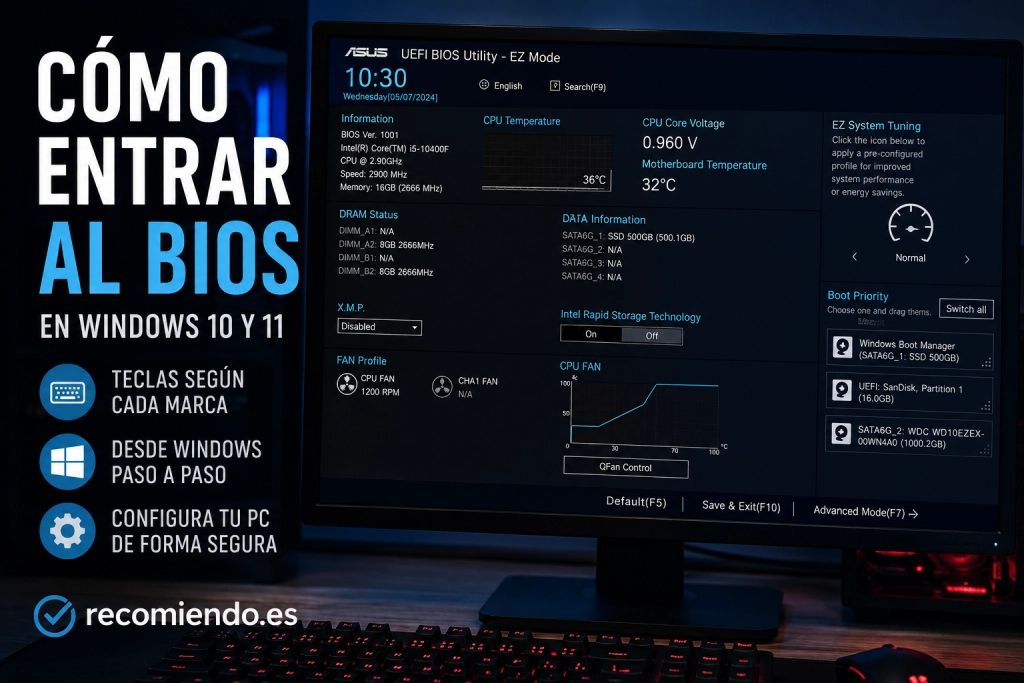
En los ordenadores modernos, lo más habitual es que ya no se use un BIOS clásico, sino UEFI. UEFI cumple una función parecida, pero es más avanzado, permite arranques más rápidos, mejores opciones de seguridad y compatibilidad con funciones modernas como Secure Boot o TPM.
Aunque técnicamente no son lo mismo, muchas personas siguen usando la palabra BIOS para referirse también a UEFI. Por eso, cuando alguien pregunta cómo entrar al BIOS en Windows 11 o Windows 10, normalmente se refiere a entrar en la configuración de firmware del equipo.
Cómo entrar al BIOS desde Windows 11
En Windows 11 puedes acceder al BIOS o UEFI sin tener que pulsar ninguna tecla durante el arranque. Esta opción es especialmente útil si tu ordenador inicia demasiado rápido.
- Abre el menú de Inicio.
- Entra en Configuración.
- Ve a Sistema.
- Selecciona Recuperación.
- Busca la opción Inicio avanzado.
- Pulsa en Reiniciar ahora.
- Cuando aparezca el menú azul, entra en Solucionar problemas.
- Después pulsa en Opciones avanzadas.
- Elige Configuración de firmware UEFI.
- Finalmente, pulsa en Reiniciar.
Al reiniciarse, el ordenador debería abrir directamente la configuración UEFI. Microsoft indica este mismo recorrido desde recuperación para acceder a las opciones de firmware UEFI en Windows.
Cómo entrar al BIOS desde Windows 10
En Windows 10 el proceso es muy parecido, aunque el nombre de algunos apartados cambia ligeramente.
- Haz clic en Inicio.
- Abre Configuración.
- Entra en Actualización y seguridad.
- Selecciona Recuperación.
- En Inicio avanzado, pulsa Reiniciar ahora.
- Elige Solucionar problemas.
- Entra en Opciones avanzadas.
- Pulsa en Configuración de firmware UEFI.
- Haz clic en Reiniciar.
Si la opción de configuración de firmware UEFI no aparece, puede deberse a que el equipo usa BIOS heredado, a una instalación antigua o a una configuración concreta del fabricante.
Cómo entrar al BIOS al encender el PC
El método clásico consiste en pulsar una tecla justo después de encender el ordenador, antes de que cargue Windows. Lo recomendable es pulsarla varias veces desde que aparece el logo del fabricante.
Las teclas más habituales para entrar al BIOS o UEFI son:
- F2
- F10
- Esc
- Supr o Del
- F12, en algunos equipos para abrir el menú de arranque
En muchos ordenadores de sobremesa, especialmente con placas base de fabricantes como ASUS, MSI o Gigabyte, suele usarse Supr. En portátiles, es frecuente encontrar F2, F10 o Esc.
Teclas para entrar al BIOS según la marca
La tecla exacta depende del fabricante. Esta tabla resume las combinaciones más habituales:
| Marca | Tecla habitual para BIOS/UEFI | Notas útiles |
|---|---|---|
| Dell | F2 | F12 suele abrir el menú de arranque. |
| HP | Esc y después F10 | Esc abre el menú de inicio en muchos modelos. |
| Lenovo | F2 o Fn + F2 | Algunos modelos tienen botón Novo. |
| Acer | F2 o Supr | Pulsa varias veces nada más encender. |
| ASUS | F2 o Supr | En placas base de sobremesa suele ser Supr. |
| MSI | Supr | Muy común en placas base gaming. |
| Gigabyte | Supr | F12 suele servir para elegir dispositivo de arranque. |
En equipos Dell, la propia documentación del fabricante indica que para acceder a BIOS/UEFI se debe pulsar repetidamente F2 cuando aparece el logo de Dell, y que F12 permite abrir el menú de arranque de una sola vez. En HP, la documentación de soporte indica apagar el equipo, encenderlo y pulsar repetidamente Esc hasta abrir el menú de inicio, usando después F10 para entrar en BIOS Setup Utility.
Cómo entrar al BIOS si el PC arranca demasiado rápido
Uno de los problemas más habituales es que el ordenador arranca tan rápido que no da tiempo a pulsar F2, F10, Esc o Supr. Esto ocurre sobre todo en equipos con SSD y arranque rápido activado.
En ese caso, lo mejor es entrar desde Windows usando el inicio avanzado. Si aun así quieres intentarlo con teclado, prueba esto:
- Apaga el ordenador por completo, no lo reinicies.
- Enciéndelo y empieza a pulsar la tecla desde el primer segundo.
- No mantengas la tecla pulsada: presiónala repetidamente.
- Prueba con un teclado USB si el teclado inalámbrico no responde a tiempo.
- Desactiva temporalmente el inicio rápido de Windows si necesitas acceder varias veces.
Cómo entrar al BIOS sin teclado
Si no puedes usar el teclado durante el arranque, la alternativa más práctica es acceder desde Windows mediante recuperación e inicio avanzado.
Este método no depende de acertar con la tecla en el momento exacto. Windows reinicia directamente en el entorno de recuperación y desde ahí puedes abrir la configuración de firmware UEFI.
Si el equipo no entra en Windows y tampoco responde el teclado, prueba con un teclado USB cableado conectado directamente al ordenador. Evita conectarlo a un hub USB, monitor o adaptador, porque algunos puertos no se activan hasta que Windows ya ha iniciado.
Qué puedes hacer dentro del BIOS o UEFI
El BIOS o UEFI permite modificar ajustes importantes del equipo. Algunas de las opciones más habituales son:
- Cambiar el orden de arranque: útil para iniciar desde un USB.
- Activar o desactivar Secure Boot: relacionado con la seguridad del arranque.
- Activar TPM: necesario para algunas funciones de seguridad y compatibilidad.
- Activar virtualización: útil para máquinas virtuales, emuladores y algunas herramientas de desarrollo.
- Revisar discos, memoria y procesador: según las opciones del fabricante.
- Restaurar valores predeterminados: útil si una configuración causa problemas.
Microsoft explica que la configuración de firmware UEFI permite modificar opciones del sistema como el orden de arranque, Secure Boot y otros ajustes de bajo nivel del dispositivo.
Si estás modificando el arranque para instalar Windows, quizá también te interese revisar la guía sobre cómo formatear una PC paso a paso. Y si estás solucionando problemas en móviles o dispositivos, puedes ver también cómo reiniciar un teléfono Android o cómo apagar un iPhone de forma sencilla.
Precauciones antes de cambiar opciones del BIOS
Entrar al BIOS no es peligroso por sí mismo. Lo delicado es cambiar opciones sin saber exactamente para qué sirven.
Antes de modificar cualquier ajuste, ten en cuenta estos consejos:
- No cambies valores al azar.
- Anota o haz una foto de la configuración original.
- No actualices la BIOS si no es necesario o si no sabes el modelo exacto del equipo.
- No apagues el ordenador durante una actualización de BIOS.
- Si solo necesitas arrancar desde USB, usa el menú de arranque temporal si está disponible.
Consejo: si solo quieres iniciar desde un pendrive, no siempre necesitas cambiar el orden de arranque permanente. En muchos equipos puedes usar el menú de arranque rápido con F12, Esc o F8, según la marca.
BIOS, UEFI y menú de arranque: no son lo mismo
Es habitual confundir el BIOS con el menú de arranque. Aunque están relacionados, no sirven exactamente para lo mismo.
- BIOS o UEFI: permite cambiar la configuración interna del firmware del equipo.
- Menú de arranque: permite elegir desde qué dispositivo iniciar una sola vez.
- Inicio avanzado de Windows: es el menú de recuperación que permite acceder a UEFI, reparación de inicio, restauración y otras herramientas.
Si necesitas arrancar desde un USB solo una vez, el menú de arranque suele ser más cómodo. Si necesitas cambiar configuraciones como Secure Boot, TPM, virtualización o prioridad de arranque permanente, entonces sí debes entrar al BIOS o UEFI.
Por qué no puedo entrar al BIOS
Si no consigues entrar al BIOS, puede deberse a varios motivos:
- Estás pulsando la tecla equivocada.
- El arranque rápido no deja tiempo suficiente.
- El teclado inalámbrico no se activa antes de Windows.
- Tu portátil requiere pulsar Fn junto con la tecla F correspondiente.
- El equipo usa UEFI y conviene entrar desde Windows.
- Hay una contraseña de BIOS configurada.
- El equipo está en suspensión o hibernación, no apagado del todo.
La solución más sencilla suele ser usar la ruta de Windows: Configuración > Recuperación > Inicio avanzado. Si eso no funciona, prueba con un teclado USB cableado y revisa la tecla concreta de tu fabricante.
Cómo salir del BIOS sin guardar cambios
Si has entrado al BIOS o UEFI y no quieres modificar nada, busca una opción parecida a:
- Exit Without Saving
- Discard Changes and Exit
- Salir sin guardar
También suele aparecer una opción para restaurar valores predeterminados, llamada Load Defaults, Setup Defaults o similar. No la uses salvo que quieras devolver la configuración a su estado inicial.
Entonces, ¿cómo se entra al BIOS?
La forma más directa es reiniciar el ordenador y pulsar repetidamente la tecla correspondiente del fabricante, como F2, F10, Esc o Supr. Pero en Windows 10 y Windows 11, la forma más fiable suele ser hacerlo desde el inicio avanzado.
En resumen:
- Si Windows funciona: entra desde Configuración > Recuperación > Inicio avanzado.
- Si el PC está apagado: enciéndelo y pulsa F2, F10, Esc o Supr.
- Si solo quieres arrancar desde USB: usa el menú de arranque temporal.
- Si no te da tiempo: usa la opción de UEFI desde Windows.
Entrar al BIOS o UEFI es útil para resolver problemas de arranque, cambiar la prioridad de discos, activar funciones de seguridad o configurar opciones avanzadas del equipo. Lo importante es saber qué ajuste necesitas cambiar y evitar modificar opciones que no conoces.
Preguntas frecuentes sobre cómo entrar al BIOS
¿Cuál es la tecla para entrar al BIOS?
Las teclas más comunes son F2, F10, Esc y Supr. La tecla exacta depende del fabricante del ordenador o de la placa base.
¿Cómo entrar al BIOS en Windows 11?
Ve a Configuración > Sistema > Recuperación > Inicio avanzado > Reiniciar ahora. Después entra en Solucionar problemas > Opciones avanzadas > Configuración de firmware UEFI > Reiniciar.
¿Cómo entrar al BIOS en Windows 10?
Entra en Configuración > Actualización y seguridad > Recuperación > Inicio avanzado > Reiniciar ahora. Luego selecciona Solucionar problemas > Opciones avanzadas > Configuración de firmware UEFI.
¿Qué hago si F2 no funciona?
Prueba con F10, Esc, Supr o Fn + F2. También puedes entrar desde Windows usando Inicio avanzado si el equipo arranca correctamente.
¿BIOS y UEFI son lo mismo?
No exactamente. UEFI es el sistema moderno que ha sustituido al BIOS tradicional en muchos equipos. Aun así, muchas personas siguen llamando BIOS a la configuración UEFI.
¿Puedo dañar el ordenador entrando al BIOS?
Entrar al BIOS no daña el ordenador. Lo que puede causar problemas es cambiar opciones importantes sin saber qué hacen. Si solo vas a mirar, puedes salir sin guardar cambios.