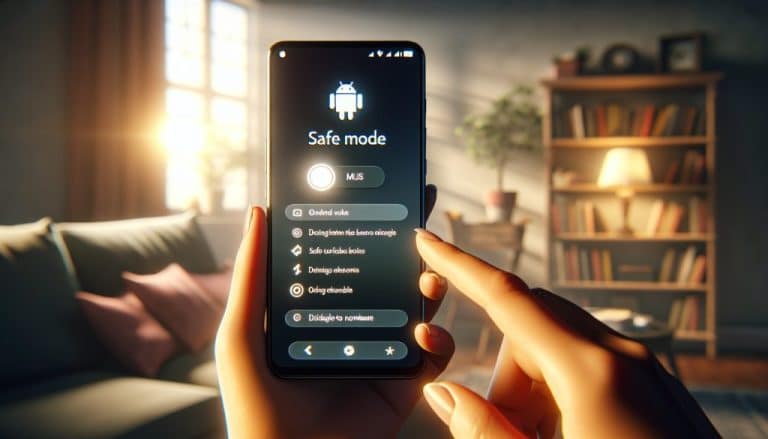
Para reiniciar un teléfono Android, mantén pulsado el botón de encendido y toca “Reiniciar” en el menú que aparece. Si el móvil está bloqueado o no responde, puedes hacer un reinicio forzado manteniendo pulsado el botón de encendido durante varios segundos o combinando encendido con volumen, según la marca del dispositivo.
Reiniciar un móvil Android suele solucionar fallos pequeños como lentitud, aplicaciones congeladas, problemas de conexión, pantalla que no responde o errores temporales del sistema. Pero no todos los reinicios son iguales: no es lo mismo reiniciar el teléfono que restablecerlo de fábrica.
Resumen rápido: si tu Android funciona, pulsa el botón de encendido y elige Reiniciar. Si está congelado, mantén pulsado el botón de encendido unos 30 segundos o usa la combinación de botones de tu marca. Si vas a hacer un restablecimiento de fábrica, haz antes una copia de seguridad porque se borrarán tus datos.
Qué significa reiniciar un teléfono Android
Reiniciar un teléfono Android significa apagarlo y volverlo a encender para que el sistema cargue de nuevo. Es una acción sencilla que no borra fotos, aplicaciones, contactos ni archivos personales.
Este proceso sirve para cerrar procesos que se han quedado atascados, liberar memoria temporal y resolver pequeños errores del sistema. Por eso, cuando un móvil va lento o una app no responde, reiniciarlo suele ser una de las primeras soluciones recomendadas.
Lo importante es diferenciar entre estos tres conceptos:
- Reiniciar: apaga y enciende el teléfono sin borrar datos.
- Reinicio forzado: obliga al móvil a reiniciarse cuando no responde.
- Restablecer de fábrica: borra los datos y deja el teléfono como recién comprado.
Cómo reiniciar un teléfono Android normalmente
El método más habitual para reiniciar un móvil Android es usar el menú de apagado. En la mayoría de teléfonos, los pasos son estos:
- Mantén pulsado el botón de encendido.
- Espera a que aparezca el menú en pantalla.
- Toca en Reiniciar.
- Confirma la acción si el móvil lo solicita.
- Espera a que el teléfono se apague y vuelva a encenderse.
En algunos modelos puede aparecer solo la opción de Apagar. En ese caso, apaga el móvil, espera unos segundos y vuelve a encenderlo manteniendo pulsado el botón de encendido.
Cómo reiniciar un Android si está bloqueado o congelado
Si el teléfono se queda congelado, la pantalla no responde o no puedes abrir el menú de apagado, necesitas hacer un reinicio forzado. Este método no borra datos; simplemente obliga al dispositivo a reiniciarse.
En muchos teléfonos Android puedes probar primero esto:
- Mantén pulsado el botón de encendido.
- No lo sueltes aunque la pantalla parezca no responder.
- Espera entre 10 y 30 segundos.
- Cuando el móvil vibre, se apague o aparezca el logo, suelta el botón.
Google indica que, si un teléfono Android está congelado con la pantalla encendida, se puede mantener pulsado el botón de encendido durante unos 30 segundos para reiniciarlo.
Reinicio forzado según la marca del móvil
La combinación exacta puede cambiar según el fabricante. Esta tabla resume las opciones más habituales:
| Marca o tipo de móvil | Cómo forzar el reinicio | Notas |
|---|---|---|
| Android en general | Mantener pulsado Encendido unos 30 segundos | Útil si la pantalla está congelada. |
| Samsung Galaxy | Encendido/lateral + Volumen abajo | Samsung indica mantener ambos botones hasta que el dispositivo se reinicie. |
| Google Pixel antiguos | Mantener pulsado Encendido | En modelos antiguos, Google indica mantener el botón de encendido hasta que reinicie. |
| Google Pixel 6 y posteriores | Encendido + Volumen arriba para abrir el menú | Después se toca la opción Reiniciar. |
| Xiaomi, Redmi o POCO | Mantener pulsado Encendido varios segundos | Si no responde, probar Encendido + Volumen abajo. |
| Motorola, OPPO, realme u otros | Encendido varios segundos o Encendido + Volumen abajo | La combinación exacta puede variar por modelo. |
En móviles Samsung, la documentación oficial indica pulsar a la vez el botón lateral o de encendido y el botón de bajar volumen para reiniciar el dispositivo cuando se queda bloqueado. :contentReference[oaicite:3]{index=3} En Pixel, Google diferencia entre modelos antiguos y Pixel 6 o posteriores: en Pixel 6 y más nuevos se usa encendido más volumen arriba para mostrar el menú de apagado y reinicio. :contentReference[oaicite:4]{index=4}
Cómo reiniciar un Samsung Galaxy
En un Samsung Galaxy, puedes reiniciar el teléfono de forma normal así:
- Mantén pulsado el botón lateral o de encendido.
- Cuando aparezca el menú, toca en Reiniciar.
- Confirma de nuevo si el móvil lo pide.
Si el Samsung está congelado, prueba el reinicio forzado:
- Mantén pulsados a la vez botón lateral/encendido y volumen abajo.
- Espera hasta que la pantalla se apague.
- Suelta los botones cuando aparezca el logo de Samsung.
Este proceso no borra los datos del teléfono. Solo reinicia el dispositivo cuando no responde.
Cómo reiniciar un Google Pixel
En un Google Pixel, el método depende del modelo:
- Pixel 5a y anteriores: mantén pulsado el botón de encendido hasta que el teléfono se reinicie.
- Pixel 6 y posteriores: pulsa encendido + volumen arriba durante unos segundos y toca Reiniciar.
Si el móvil está completamente bloqueado, mantén pulsados los botones durante más tiempo. En algunos casos puede tardar varios segundos en reaccionar, sobre todo si el sistema está congelado.
Cómo reiniciar un Xiaomi, Redmi o POCO
En móviles Xiaomi, Redmi o POCO, lo habitual es mantener pulsado el botón de encendido hasta que aparezca el menú y tocar Reiniciar.
Si el móvil no responde:
- Mantén pulsado el botón de encendido durante 10 o 15 segundos.
- Si no funciona, prueba con encendido + volumen abajo.
- Suelta los botones cuando el teléfono vibre o aparezca el logo.
Si el móvil entra en un menú extraño con opciones como Fastboot o Recovery, no selecciones opciones que no conozcas. Mantén pulsado encendido hasta que se apague y vuelva a iniciar normalmente.
Cómo reiniciar un Android sin el botón de encendido
Si el botón de encendido está roto o no funciona bien, tienes varias alternativas:
- Usar el botón de accesibilidad si tu móvil permite mostrar accesos rápidos en pantalla.
- Programar el encendido y apagado automático si tu marca incluye esa función.
- Conectar el móvil al cargador si está apagado y el modelo se enciende automáticamente.
- Usar funciones de accesibilidad o menú rápido si ya las tenías activadas.
- Acudir a soporte técnico si el botón físico está dañado.
No recomiendo depender de trucos como dejar que la batería se agote por completo. Puede sacarte de un apuro, pero no es lo ideal para la batería ni para el uso habitual del teléfono.
Cómo reiniciar Android en modo seguro
El modo seguro sirve para iniciar Android sin cargar aplicaciones de terceros. Es útil si el móvil falla después de instalar una app, si aparecen errores continuos o si el teléfono se reinicia solo.
En muchos Android puedes entrar así:
- Mantén pulsado el botón de encendido.
- Cuando aparezca el menú, mantén pulsada la opción Apagar o Reiniciar.
- Si aparece el aviso de modo seguro, toca Aceptar.
- El móvil se reiniciará con las apps de terceros desactivadas.
Google explica este procedimiento para Pixel, indicando que se puede mantener pulsada la opción de apagar o reiniciar hasta que aparezca el aviso de modo seguro. :contentReference[oaicite:5]{index=5}
Cuándo conviene reiniciar el móvil Android
Reiniciar el móvil puede ayudar en situaciones como estas:
- El teléfono va lento.
- Una aplicación se ha quedado bloqueada.
- La pantalla no responde bien.
- El WiFi, Bluetooth o datos móviles fallan.
- El móvil no detecta la SIM.
- El sonido, la cámara o el teclado se comportan de forma extraña.
- El teléfono lleva muchos días encendido sin apagarse.
En muchos casos, reiniciar es suficiente. Si el problema se repite continuamente, entonces conviene revisar actualizaciones, espacio libre, aplicaciones recientes o incluso valorar un restablecimiento más profundo.
Reiniciar no es lo mismo que restablecer de fábrica
Esta diferencia es clave. Reiniciar un Android no borra nada. El móvil simplemente se apaga y se enciende otra vez.
En cambio, restablecer de fábrica sí borra los datos. Google explica que un restablecimiento de fábrica elimina la información del teléfono y también se conoce como “formatear” o “hard reset”. :contentReference[oaicite:6]{index=6}
Por tanto, si solo quieres solucionar un fallo puntual, empieza con un reinicio normal o forzado. El restablecimiento de fábrica debería reservarse para casos más serios, como vender el móvil, regalarlo, solucionar errores persistentes o limpiar el dispositivo por completo.
Cómo restablecer de fábrica un teléfono Android
Si después de probar otras soluciones necesitas dejar el móvil como nuevo, puedes hacer un restablecimiento de fábrica desde ajustes. En muchos Android el proceso es parecido a este:
- Abre Ajustes.
- Entra en Sistema o Administración general.
- Busca Opciones de restablecimiento o Restablecer.
- Toca en Borrar todos los datos o Restablecer datos de fábrica.
- Lee el aviso con atención.
- Introduce tu PIN, patrón o contraseña si se solicita.
- Confirma el borrado.
En Pixel, Google indica entrar en Ajustes, Sistema, Opciones de restablecimiento y después “Borrar todos los datos”, confirmando con el PIN si es necesario. :contentReference[oaicite:7]{index=7} En Samsung, la ruta habitual es Ajustes, Administración general, Restablecer y Restablecer datos de fábrica. :contentReference[oaicite:8]{index=8}
Importante: antes de restablecer de fábrica, haz copia de seguridad de fotos, contactos, WhatsApp, archivos y cuentas. Este proceso borra los datos del teléfono.
Qué hacer antes de restablecer de fábrica
Antes de borrar un teléfono Android, revisa estos puntos:
- Haz una copia de seguridad en Google Drive, Google Fotos u otro servicio.
- Comprueba que recuerdas la contraseña de tu cuenta de Google.
- Guarda fotos, vídeos y documentos importantes.
- Haz copia de seguridad de WhatsApp si lo usas.
- Carga la batería o conecta el teléfono al cargador.
- Retira la tarjeta SD si no quieres tocar su contenido.
- Desvincula cuentas si vas a vender o regalar el móvil.
Si vas a entregar el teléfono a otra persona, también conviene cerrar sesión en tus cuentas y eliminar métodos de pago, tarjetas, apps bancarias y servicios personales.
Cómo reiniciar un Android con los botones
Reiniciar con botones puede referirse a dos cosas distintas: forzar el reinicio o entrar en el menú de recuperación.
Para un reinicio forzado, normalmente basta con mantener pulsado encendido o encendido más volumen abajo. Para entrar en el modo recovery y borrar datos, la combinación depende del fabricante.
Google advierte que, si necesitas borrar un teléfono bloqueado usando botones de encendido y volumen, debes consultar los pasos específicos del fabricante del dispositivo. :contentReference[oaicite:9]{index=9} Esto es importante porque no todos los modelos usan la misma combinación.
Qué hacer si el móvil se reinicia solo
Si tu Android se reinicia solo una vez, puede ser un fallo puntual. Pero si ocurre a menudo, revisa lo siguiente:
- Actualiza Android y las aplicaciones.
- Libera espacio de almacenamiento.
- Desinstala apps instaladas justo antes de que empezara el problema.
- Comprueba si ocurre también en modo seguro.
- Evita que el móvil se sobrecaliente.
- Revisa la batería si el dispositivo tiene varios años.
Si en modo seguro el problema desaparece, probablemente una aplicación instalada está causando el fallo. Si el problema continúa incluso en modo seguro, puede estar relacionado con el sistema, la batería o el hardware.
Qué hacer si Android se queda en el logo
Si el teléfono se queda atascado en el logo al reiniciar, prueba esto:
- Mantén pulsado el botón de encendido durante varios segundos.
- Conecta el móvil al cargador y espera unos minutos.
- Intenta hacer un reinicio forzado.
- Si sigue igual, revisa las opciones de recuperación del fabricante.
- Antes de borrar datos, intenta recuperar archivos si son importantes.
Si el móvil entra en un bucle de reinicios, conviene no repetir el proceso muchas veces sin revisar la causa. Puede ser una actualización fallida, una app problemática, falta de espacio o un fallo físico.
Errores frecuentes al reiniciar un móvil Android
Estos son errores habituales que conviene evitar:
- Confundir reiniciar con restablecer de fábrica.
- Borrar el teléfono sin copia de seguridad.
- No recordar la cuenta de Google asociada al móvil.
- Usar combinaciones de botones sin saber qué menú se ha abierto.
- Apagar el móvil durante una actualización.
- Restablecer de fábrica cuando bastaba con reiniciar.
Si estás intentando solucionar un problema de tecnología más general, también puedes ver otras guías útiles de Recomiendo.es, como cómo apagar un iPhone, cómo entrar al BIOS o cómo formatear una PC paso a paso.
Entonces, ¿cuál es la mejor forma de reiniciar un Android?
La mejor forma depende del problema. Si el móvil funciona, usa el menú normal de apagado y toca Reiniciar. Si está congelado, haz un reinicio forzado con el botón de encendido o con la combinación de botones de tu marca. Y si quieres borrar todo el contenido del teléfono, entonces necesitas un restablecimiento de fábrica.
En resumen:
- Para fallos leves: reinicio normal.
- Para pantalla congelada: reinicio forzado.
- Para vender o limpiar el móvil: restablecimiento de fábrica.
- Para detectar apps problemáticas: modo seguro.
Reiniciar un teléfono Android es una solución rápida, segura y útil para muchos problemas cotidianos, siempre que no lo confundas con borrar el dispositivo por completo.
Preguntas frecuentes sobre reiniciar un teléfono Android
¿Reiniciar un Android borra los datos?
No. Reiniciar un Android solo apaga y vuelve a encender el teléfono. No borra fotos, apps, contactos ni archivos. Lo que sí borra los datos es el restablecimiento de fábrica.
¿Cómo reiniciar un móvil Android bloqueado?
Mantén pulsado el botón de encendido durante varios segundos. Si no funciona, prueba la combinación de encendido más volumen abajo o consulta la combinación específica de tu marca.
¿Cómo reiniciar forzosamente un Samsung?
En muchos Samsung Galaxy debes mantener pulsados a la vez el botón lateral o de encendido y el botón de bajar volumen hasta que el dispositivo se apague y vuelva a mostrar el logo.
¿Qué diferencia hay entre reiniciar y restablecer de fábrica?
Reiniciar solo apaga y enciende el móvil. Restablecer de fábrica borra los datos personales, aplicaciones y configuraciones, dejando el teléfono como recién comprado.
¿Cuándo debería reiniciar mi teléfono Android?
Conviene reiniciarlo si va lento, una app se queda bloqueada, falla el WiFi, el Bluetooth no conecta, la pantalla no responde bien o el móvil lleva muchos días encendido.
¿Se puede reiniciar Android sin botón de encendido?
Sí, en algunos modelos puedes usar accesibilidad, menús rápidos, apagado programado o conectar el móvil al cargador si está apagado. Si el botón está roto, lo mejor es repararlo para evitar problemas futuros.